Beamer einschalten
Nimm die weiße Acer-Fernbedienung und drücke oben links die rote Power-Taste. Warte ca. 30 Sekunden.
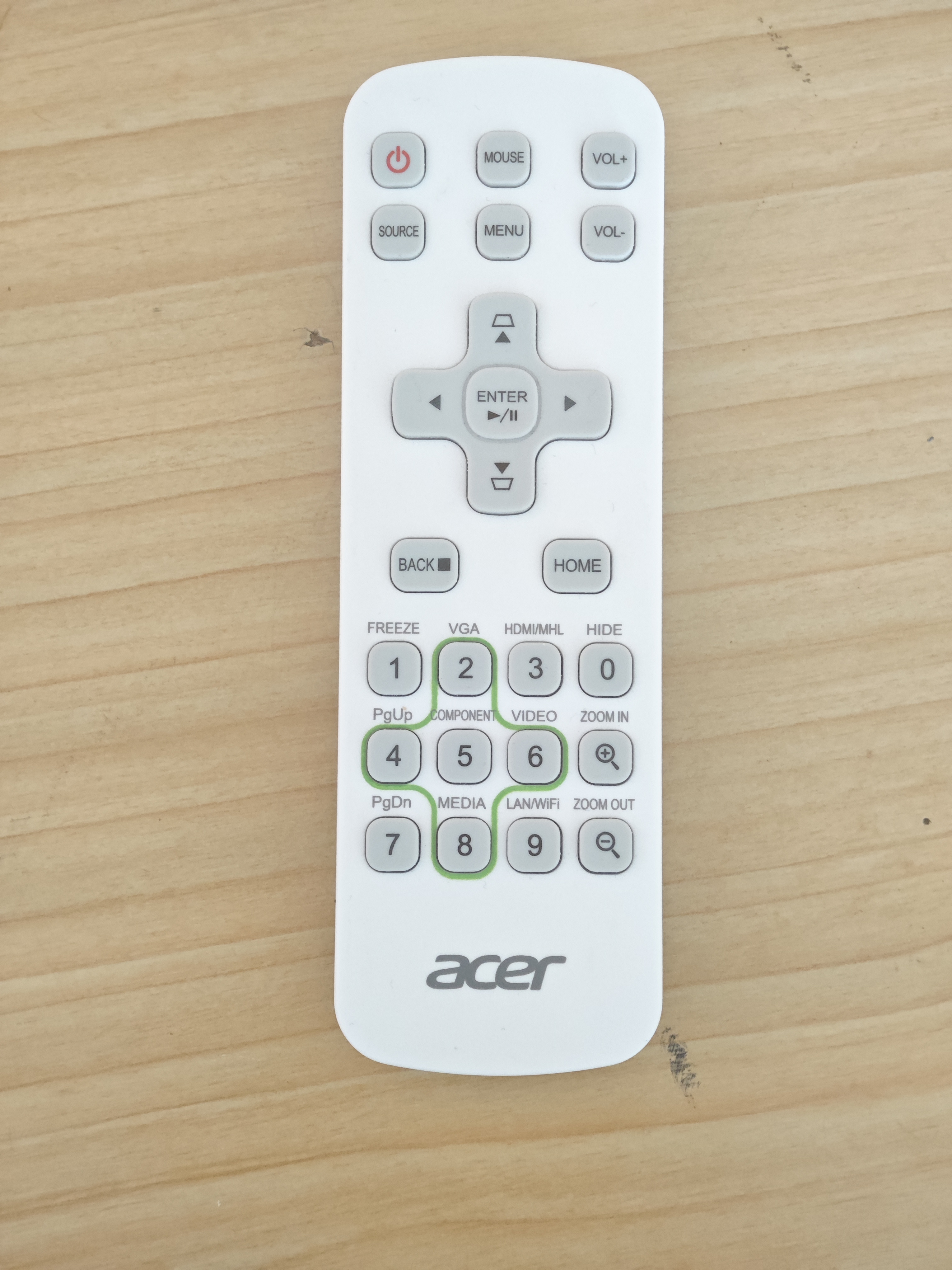 Power-Taste
Beamer bleibt dunkel und reagiert nicht?
→ zum Bereich „Es klappt nicht?"
Beamer-Anleitung
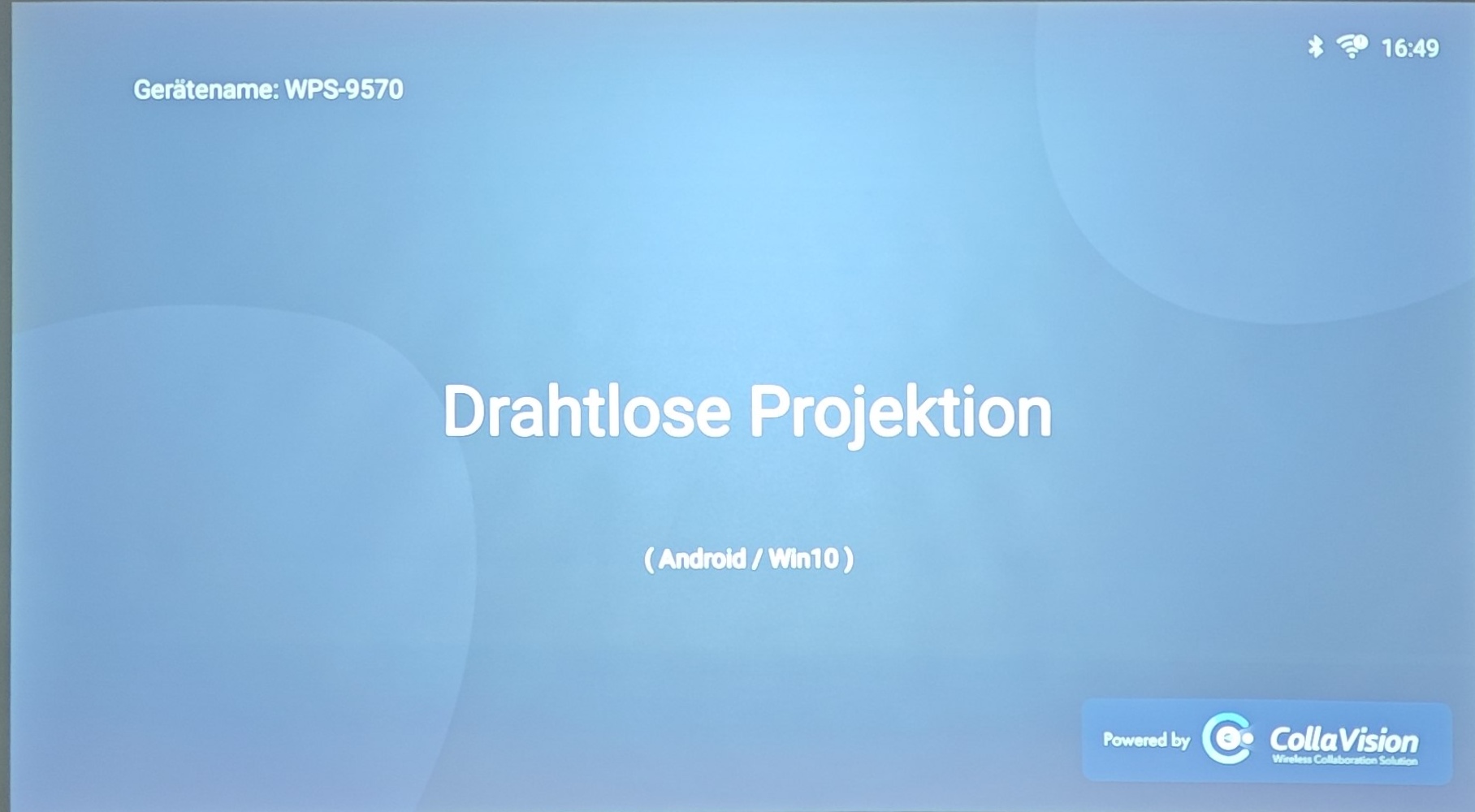
Ganz ohne WLAN und ohne Passwort. Der Beamer heißt WPS-9570 – diesen Namen wählst du auf deinem Gerät aus.
Der Beamer muss zuerst den blauen Bildschirm „Drahtlose Projektion" mit dem Namen WPS-9570 zeigen. Wie das geht, steht gleich unten.
Das machst du zuerst – für alle Geräte
Nimm die weiße Acer-Fernbedienung und drücke oben links die rote Power-Taste. Warte ca. 30 Sekunden.
Power-Taste
Der Beamer zeigt ein Menü mit bunten Kacheln. Gehe mit der Fernbedienung auf die grüne Kachel „Drahtlose Projektion" und bestätige mit ENTER.
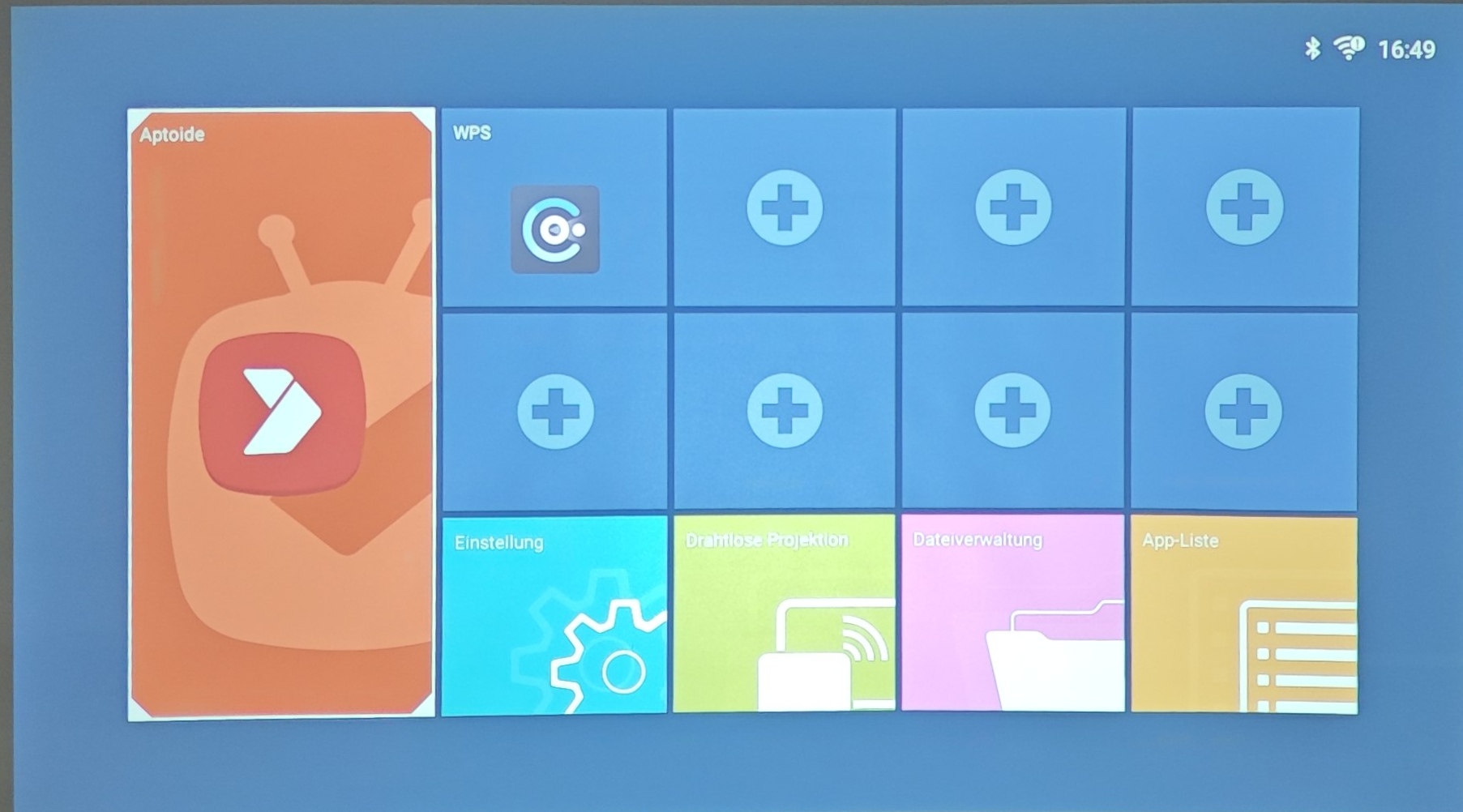 Auswählen + ENTER
Jetzt erscheint der Startbildschirm mit dem Namen WPS-9570. Genau diesen Namen wählst du gleich an deinem Gerät.
Name: WPS-9570
Windows
Nimm am besten Weg 1. Klappt das nicht, versuche Weg 2 oder 3.
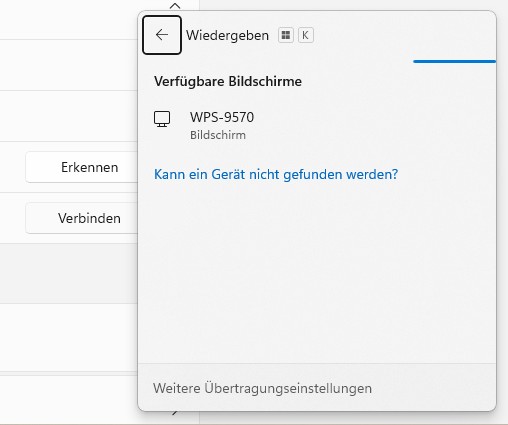 Hier klicken: WPS-9570
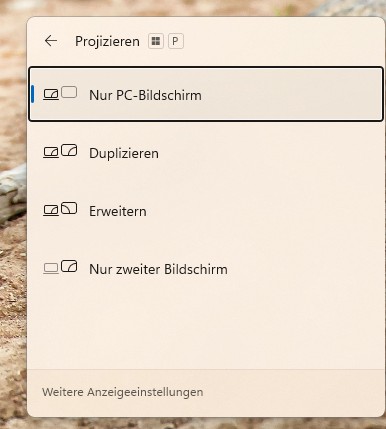 Weitere Anzeigeeinstellungen
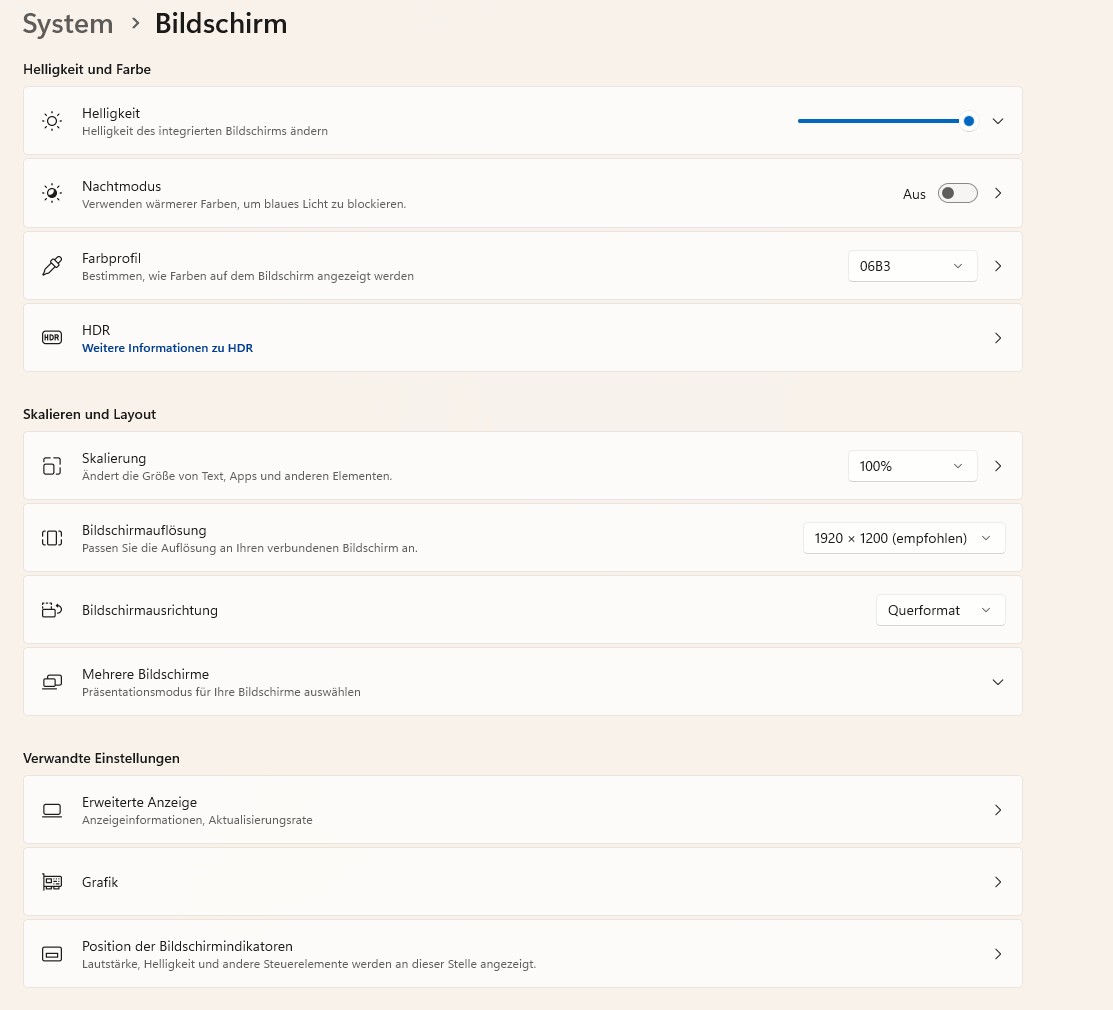 Mehrere Bildschirme
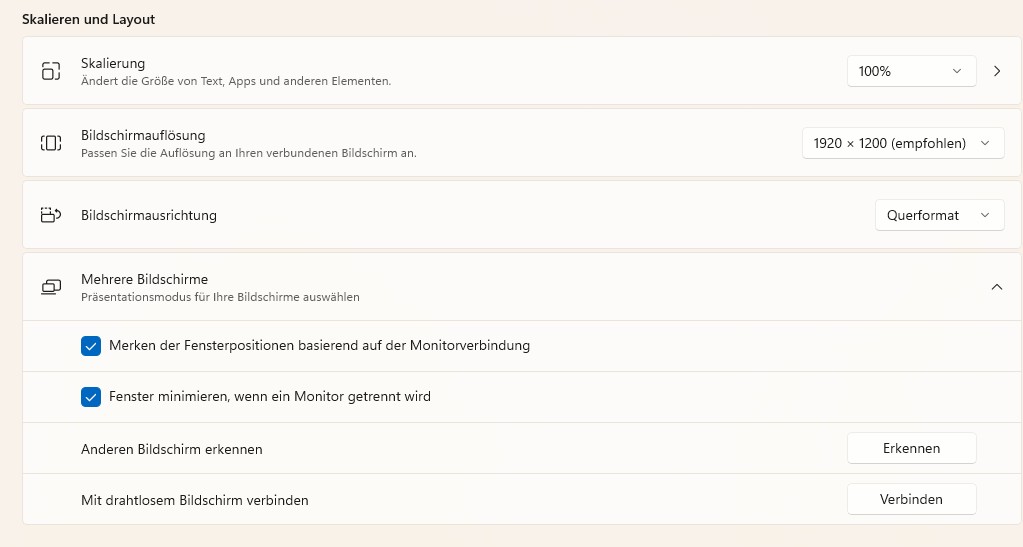 Verbinden
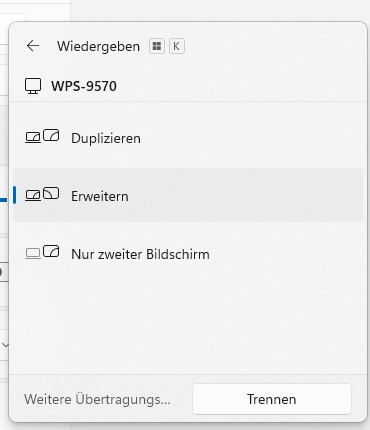 Duplizieren / Erweitern
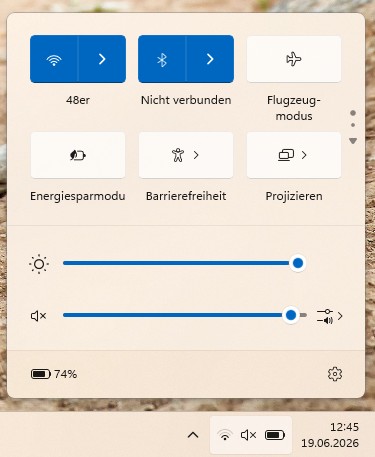 Projizieren
Android
Vom oberen Bildschirmrand nach unten wischen und auf das Übertragen-Symbol tippen. Heißt je nach Handy auch Cast, Smart View, Bildschirm übertragen oder Drahtlose Projektion.
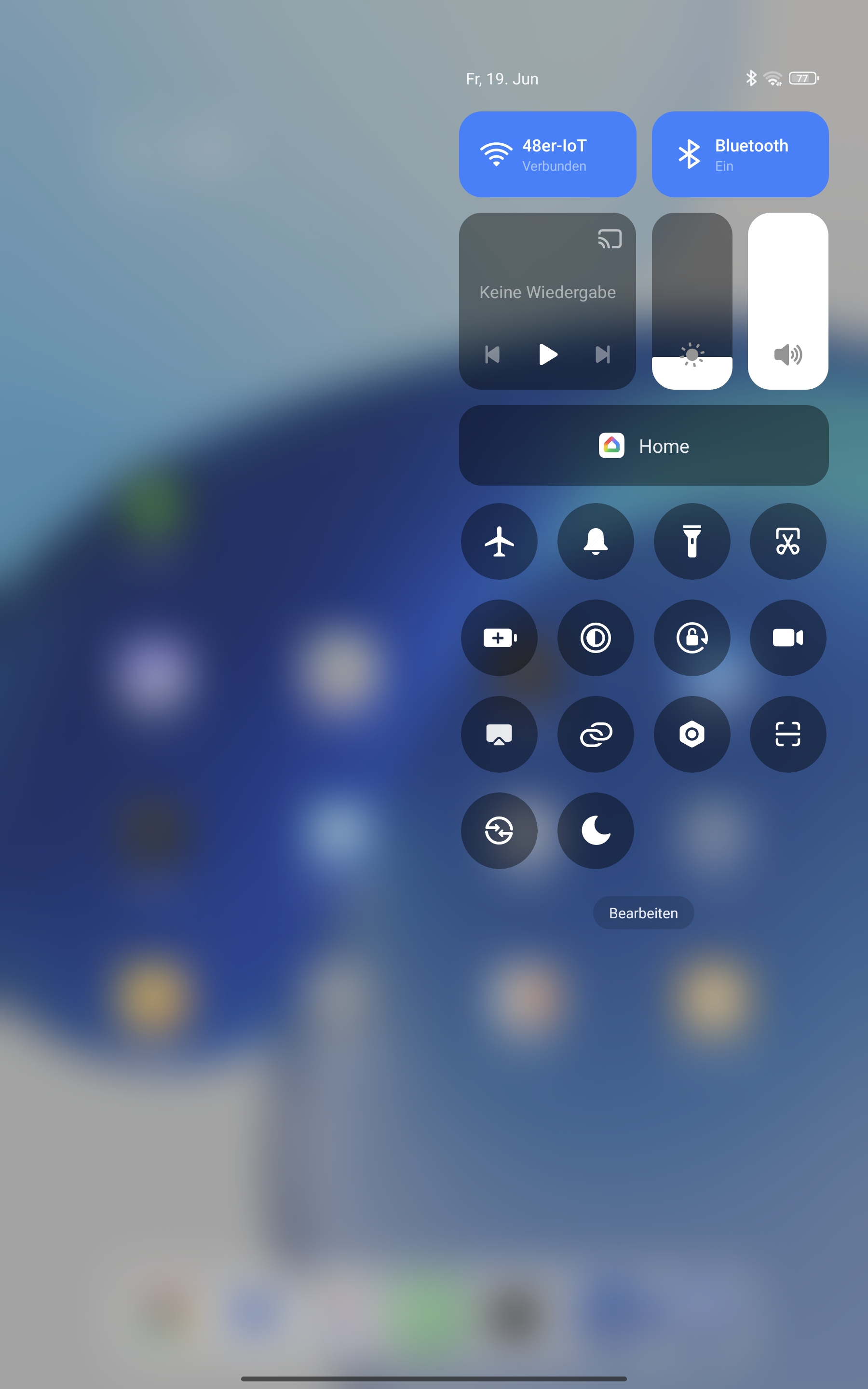 Übertragen / Cast
In der Geräteliste auf WPS-9570 tippen.
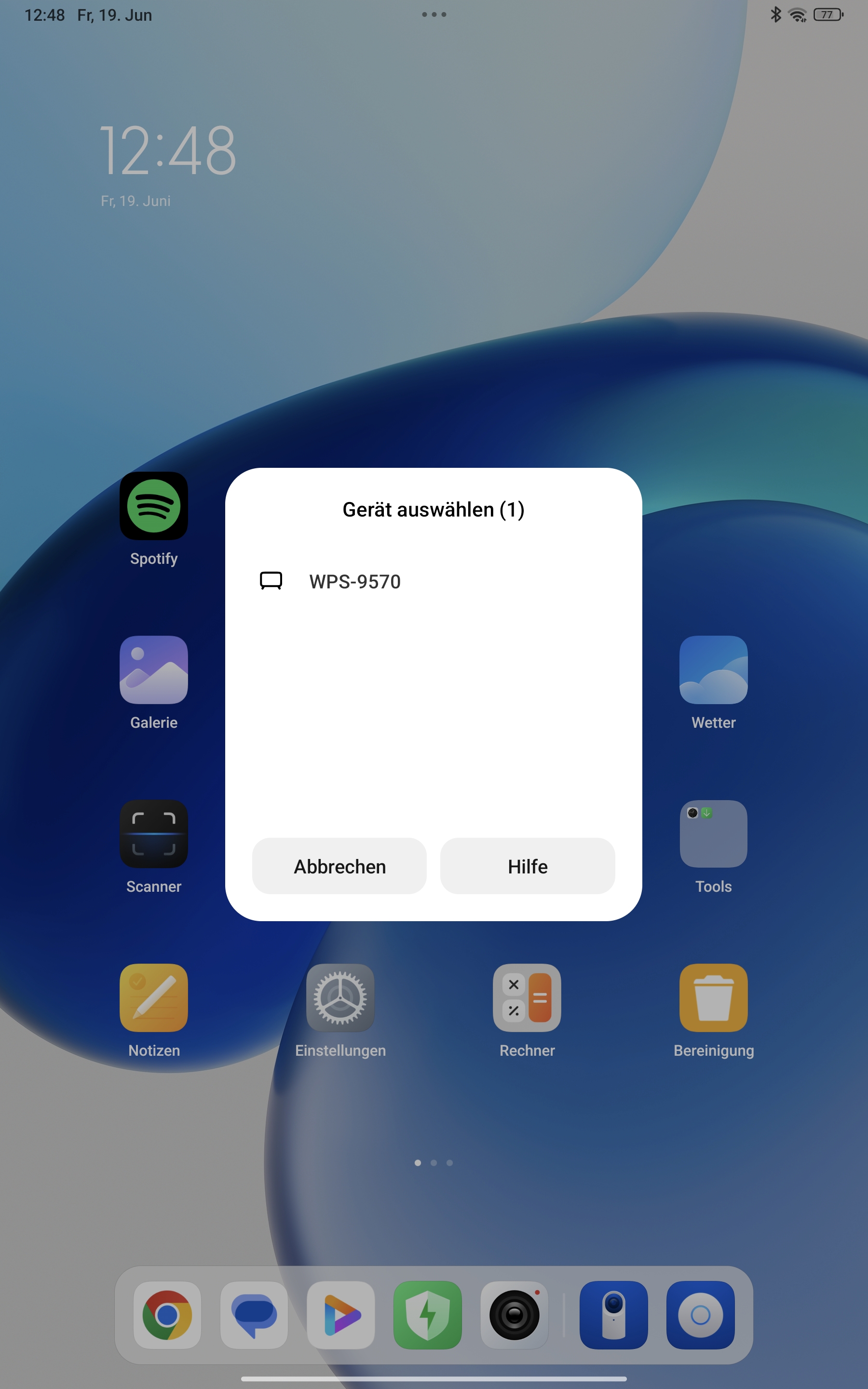 Hier tippen: WPS-9570
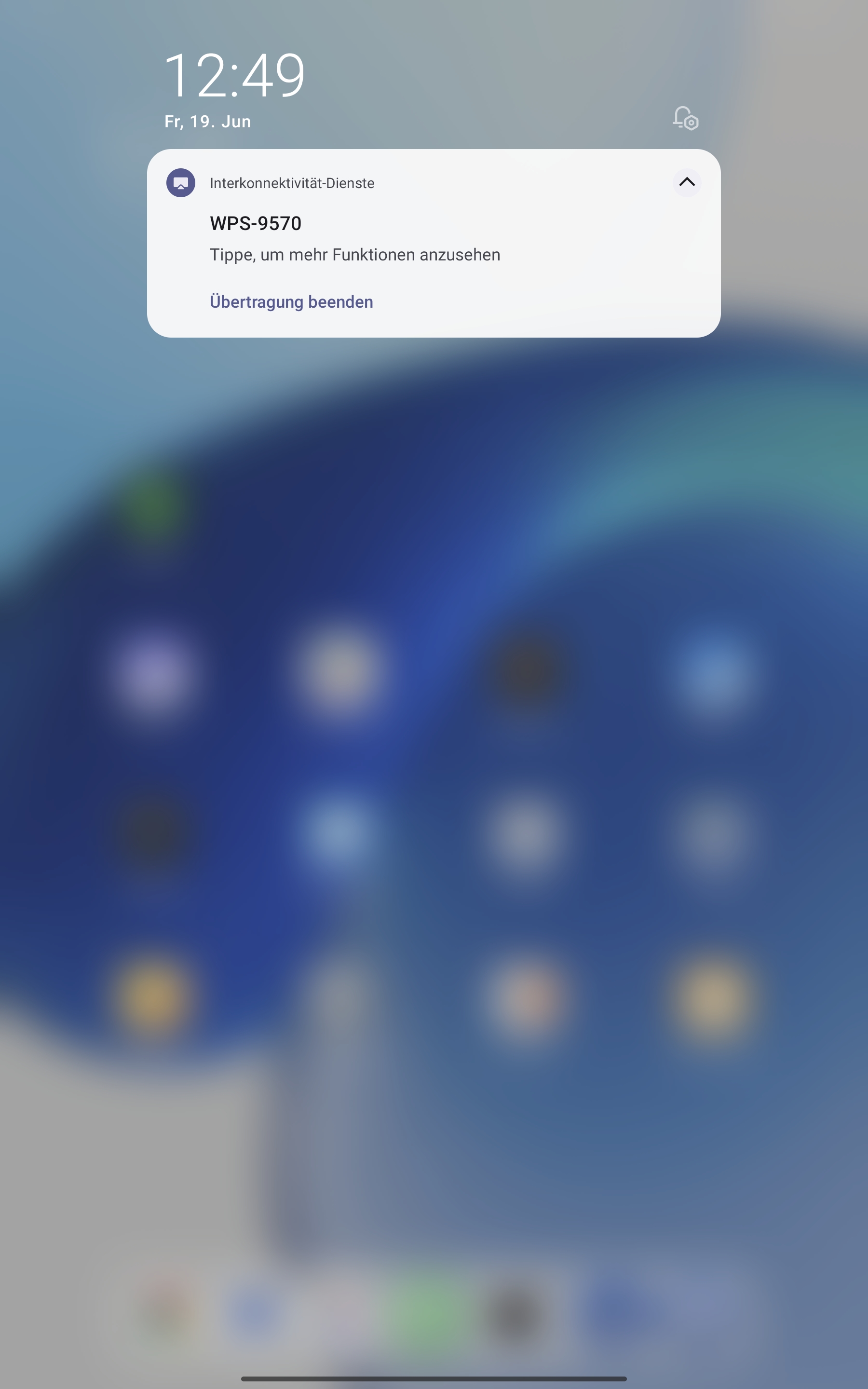
Oben erscheint die Meldung WPS-9570. Zum Beenden später auf „Übertragung beenden" tippen.
Apple
Troubleshooting
Meist ist die Stromverbindung getrennt. Geh im Raum nach hinten rechts. Dort ist eine Klappe in der Holzwand. Öffne sie und prüfe, ob alles genau so eingesteckt ist wie auf den Fotos:
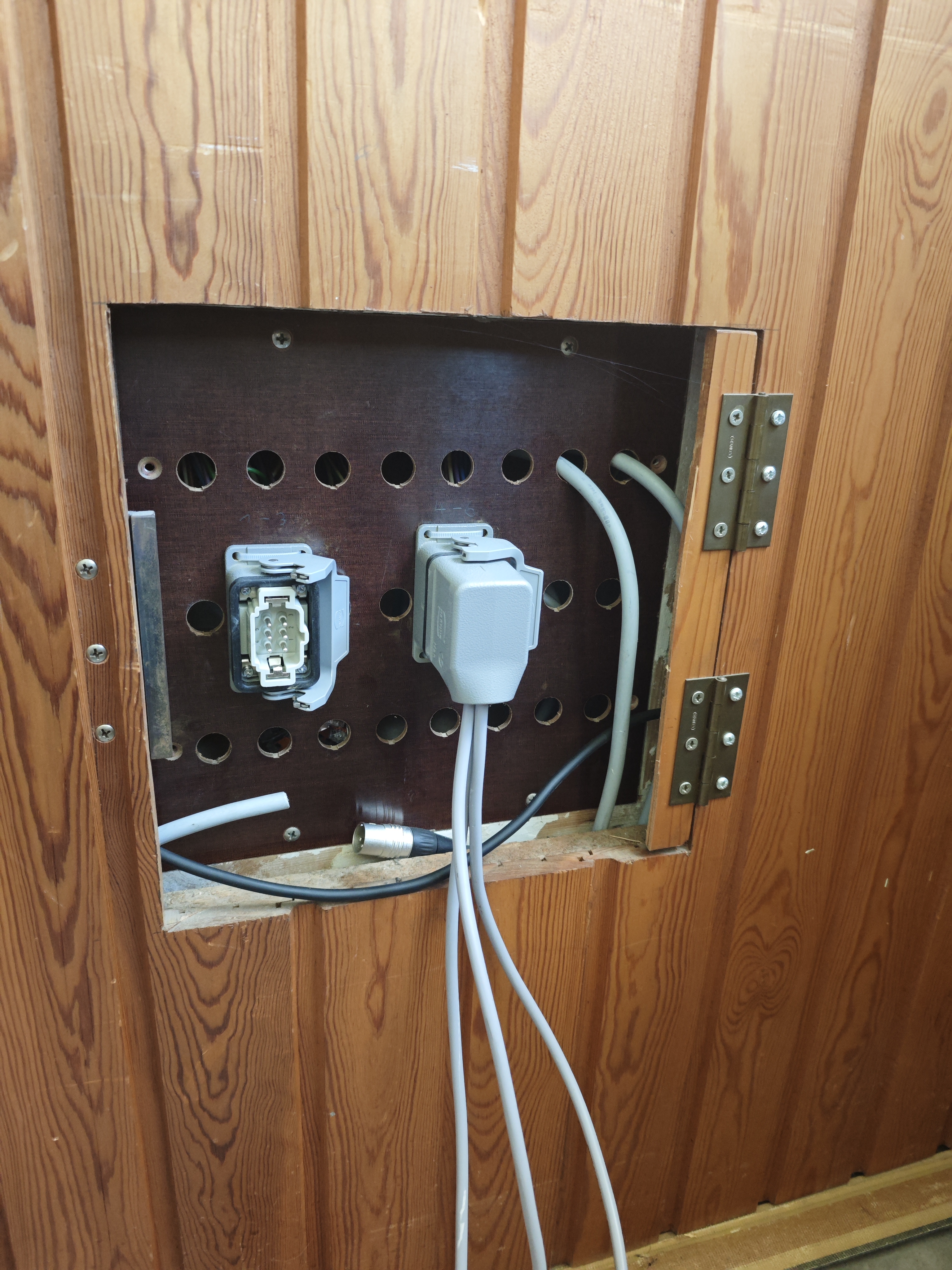 Alle Stecker fest
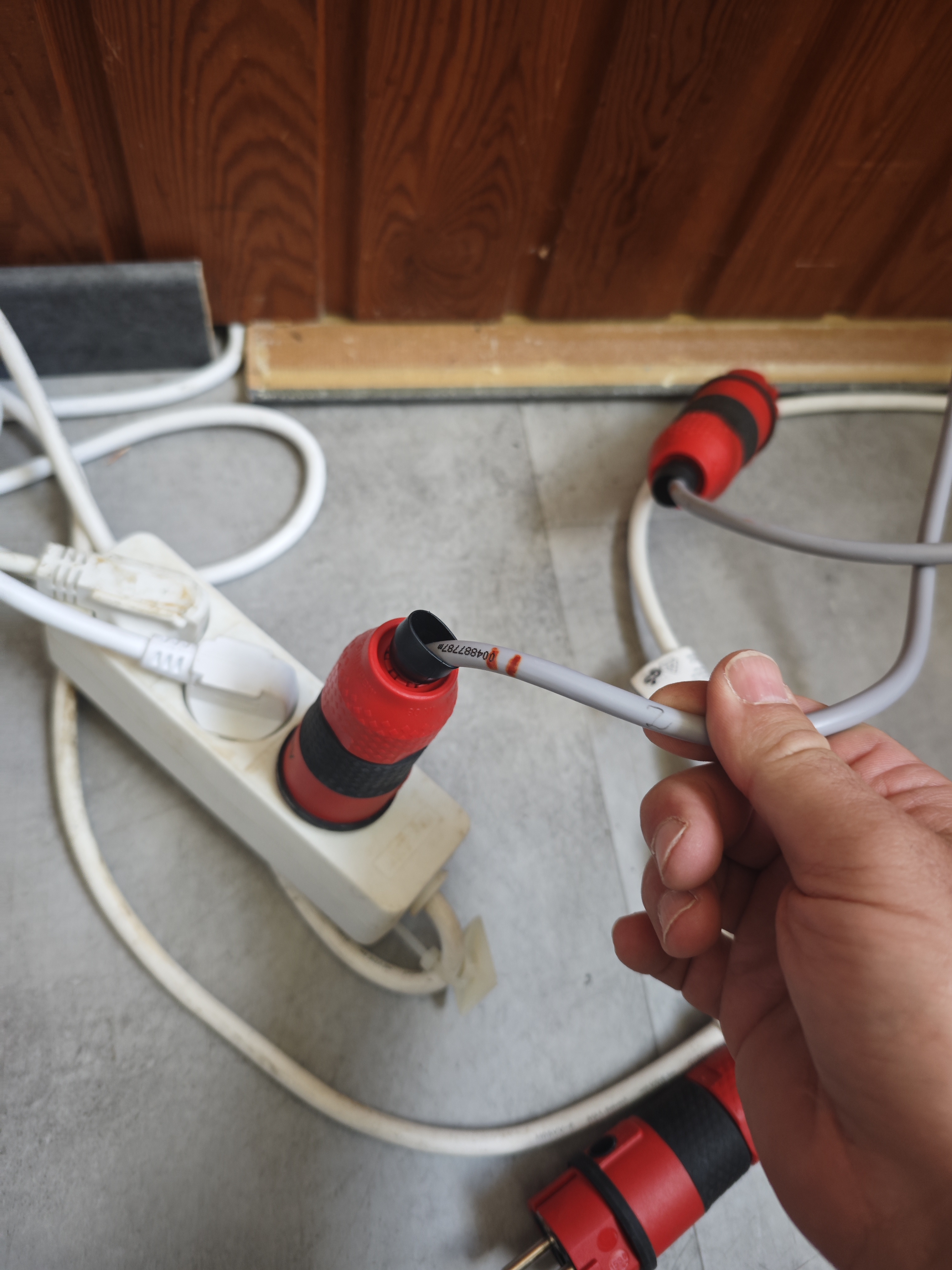 Kabel ② hier einstecken
Drücke auf der Acer-Fernbedienung die Taste SOURCE (oder LAN/WIFI), bis der blaue Startbildschirm „Drahtlose Projektion" mit dem Namen WPS-9570 erscheint. Erst dann ist der Beamer bereit.
Du möchtest die Anleitung lieber auf Papier haben? Hier erzeugst du eine druckfertige PDF im A4-Format. Die Webseite bleibt die Hauptanlaufstelle – das PDF ist nur als Ergänzung gedacht.
Im Druckfenster bei „Ziel" einfach „Als PDF speichern" wählen – oder direkt auf einem Drucker ausdrucken.